L’utilisateur :
|
Action |
Résultat |
|
|
Clique sur l’onglet « Dessin » du ruban :
|
Affiche
les actions de « Création » sur la couche
« Dessin » :
|
|
|
Clique sur Clique sur. |
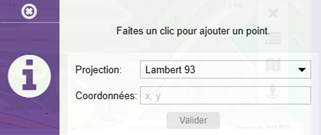
Digitalise
l’endroit où vous souhaitez mettre le symbole (Point par défaut) :
|
|
|
Clique sur |
Digitalise
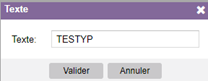
l’endroit où vous souhaitez mettre le texte :
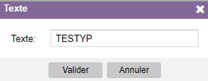
Entre
du texte et « Valider » :
|
|
|
Clique sur |
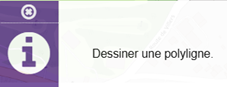
Ouvre
l’assistant :
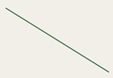
Digitalise
les sommets de la polyligne puis double-clic pour terminer :
|
|
|
Clique sur |
Ouvre
l’assistant :
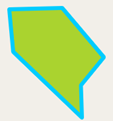
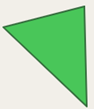
Digitalise
les sommets du polygone puis double-clic pour terminer :
|
|
|
Clique sur |
Ouvre
l’assistant :
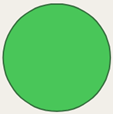
Clique
le centre du cercle, reste appuyé pour faire le rayon et clique à nouveau
pour terminer :
|
|
|
Clique sur |
Ouvre
l’assistant :
Clique
un côté du rectangle, reste appuyé pour faire la diagonale du rectangle et
clique à nouveau pour terminer :
|
|











L’utilisateur :
|
Action |
Résultat |
|
|
Clique sur l’onglet « Dessin » du ruban :
|
Affiche
les actions de « Modification » sur la couche
« Dessin » :
|
|
|
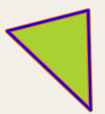
Sélectionne une entité de dessin. |
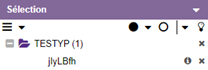
L’entité
de dessin sélectionné se met en surbrillance dans la carte et s’ajoute dans
le panier de sélection :
|
|
|
Clique sur |
Supprime
l’entité de dessin sélectionné du panier de sélection et de la carte. |
|
|
Sélectionne une entité de dessin. |
L’entité
de dessin sélectionné se met en surbrillance dans la carte et s’ajoute dans
le panier de sélection :
|
|
|
Clique sur |
Affiche
le message :
Clique sur les contours de l’entité de dessin
sélectionné pour en modifier la géométrie :
Clique
sur |
|
|
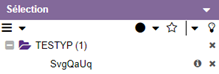
Sélectionne une annotation texte. |
Le
texte sélectionné est mis en évidence dans la carte et s’ajoute dans le
panier de sélection :
|
|
|
Clique sur |
Ouvre
la fiche du texte sélectionné :
Modifie
et clique sur « Valider ». Clique
sur |
|